Aplikasi Format Flashdisk Write Protected. Untuk kasus pertama jika flashdisk anda masih baru, mending klaim saja ke tempat pembelian. Pertama, colokkan flashdisk yang mengalami write protected ke pc. Download aplikasi write protect dan kamu colokkan fd yang bermasalah ke port usb pada komputer atau android (jika bisa). Sobat dapat mendownload dan mencobanya satu per satu sesuaikan dengan brand flashdisk yang sobat miliki: Sekarang kita langsung ke aplikasi untuk memformat flash disk yang write protected ini. 1 penyebab munculnya notifikasi “the disk is write protected” pada flashdisk; Pertama anda harus mendownload software khusus untuk menformat flashdisk, karena kita. Format flashdisk write protected unlock dengan aplikasi tambahan tak hanya menggunakan beberapa cara di atas, kamu juga bisa melakukan unlock flashdisk write protected dengan menggunakan aplikasi. 3 cara remove write protection di flashdisk tanpa aplikasi. 🔻klik dibawah🔻untuk baca deskripsi video ini:helo guys apakah flash disk kalian tidak dapat diformat atau write meski kalian sudah melakukan clear attribut. Berikut cara memperbaiki flashdisk write protected menggunakan software (kurang dari 25 detik) ada dua hal yang bisa menyebabkan flashdisk write protected, pertama karena kerusakan komponen (hardware) dan kedua karena masalah sistem (software). Saat file dalam flashdisk terkena virus maka file tersebut tidak bisa di copy paste. Wajar apabila flashdisk kamu write protected. Hanya beberapa kali klik saja, flashdisk kalian pun sudah dapat kalian gunakan secara normal. Terdapat banyak aplikasi yang dapat digunakan untuk menyelesaikan permasalahan ini, salah satunya adalah fat32 format tool gui.
Aplikasi format flashdisk terbaik lainnya yang memiliki ukuran kecil namun fitur yang cukup lengkap yaitu martik usb disk formatter. Cara pertama untuk mengatasi kondisi write protected pada flashdisk adalah melalui perintah cmd ( command prompt ). Format flashdisk write protected dengan cmd. Tidak perlu menginstall usb write protect, namun cukup klik kanan di aplikasi yang sudah di downlod kemudian pilih run as administrator. Namun data yang ada di usb akan hilang semua. Jika kedua cara di atas gagal, maka alternatif lainnya adalah dengan menggunakan bantuan aplikasi pihak ketiga. Dan cara mengatasi flashdisk yang write protected dengan aplikasi selesai. Dalam kasus ini kita akan menggunakan diskpart untuk membuang status write protected dan memformat flashdisk tidak bisa diformat secara normal. Download aplikasi write protect dan kamu colokkan fd yang bermasalah ke port usb pada komputer atau android (jika bisa). Cara format flashdisk online memakai aplikasi paling ampuh.
Apabila Masalahnya Cuma Write Protected Kamu Bisa Perbaiki Dengan Cara Memakai Bantuan Software Usb Write Protect Dan Memakan Waktu Kurang Dari 25 Detik Saja.
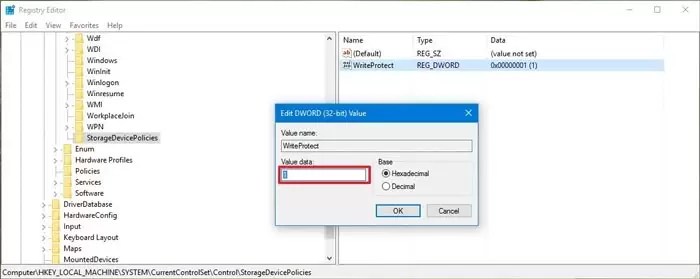
Terdapat banyak aplikasi yang dapat digunakan untuk menyelesaikan permasalahan ini, salah satunya adalah fat32 format tool gui. Sebagai catatan, bila flashdisk berukuran lebih dari 4gb, pilihan. Lalu klik kanan dan pada aplikasi, pilih “run as administrator”. 3 flashdisk write protected tidak bisa di format ?. Berikut cara memperbaiki flashdisk write protected menggunakan software (kurang dari 25 detik) ada dua hal yang bisa menyebabkan flashdisk write protected, pertama karena kerusakan komponen (hardware) dan kedua karena masalah sistem (software). 1 penyebab munculnya notifikasi “the disk is write protected” pada flashdisk; Aplikasi disk part dapat kita jalankan lewat command prompt. Tujuan melakukan format ini adalah memperbaiki flashdisk write protected secara software agar semua file dan konfigurasi fd bisa kembali ke awal. Jika sudah masuk pada menu, lanjutkan dengan cara mengetikan regedit pada menu searc kemudian klik enter pada.
Pertama Anda Harus Mendownload Software Khusus Untuk Menformat Flashdisk, Karena Kita.
Caranya tancapkan flashdisk, lalu buka cmd as admin. 2 3 (tiga) cara memperbaiki flashdisk write protected. It maintains the privacy by preventing unathorized. Rufus adalah software yang bisa melakukan format flashdisk dan membuatnya menjadi bootable windows seperti windows 7 8 81 atau bahkan windows 10. 2.3 flashdisk write protected unlock dengan cmd; Setelah melakukan konfigurasi label, selanjutnya pilih jenis format data yang akan dibuat. Namun data yang ada di usb akan hilang semua. Hanya beberapa kali klik saja, flashdisk kalian pun sudah dapat kalian gunakan secara normal. Jika kedua cara di atas gagal, maka alternatif lainnya adalah dengan menggunakan bantuan aplikasi pihak ketiga.
Cara Mengatasi Flashdisk Write Protected Pada Windows:
Cara ini tentunya mudah digunakan karena setiap komputer dengan sistem operasi windows telah terinstal aplikasi cmd ( command prompt ). Format flashdisk write protected dengan cmd. Ok, sudah cukup pelajaran sejarahnya. Sekarang kita langsung ke aplikasi untuk memformat flash disk yang write protected ini. Perhatikan bagian usb device write protection. Namun, masalah tersebut bisa diatasi dengan beberapa cara dibawah ini, antara lain: Cara untuk menghilangkan write protection ada 2 cara yaitu. Tidak jauh berbeda dengan usb write protected, aplikasi ini juga bisa digunakan dengan mudah meskipun oleh yang awam dalam menangani permasalahan pada flashdisk. Untuk kasus pertama jika flashdisk anda masih baru, mending klaim saja ke tempat pembelian.
